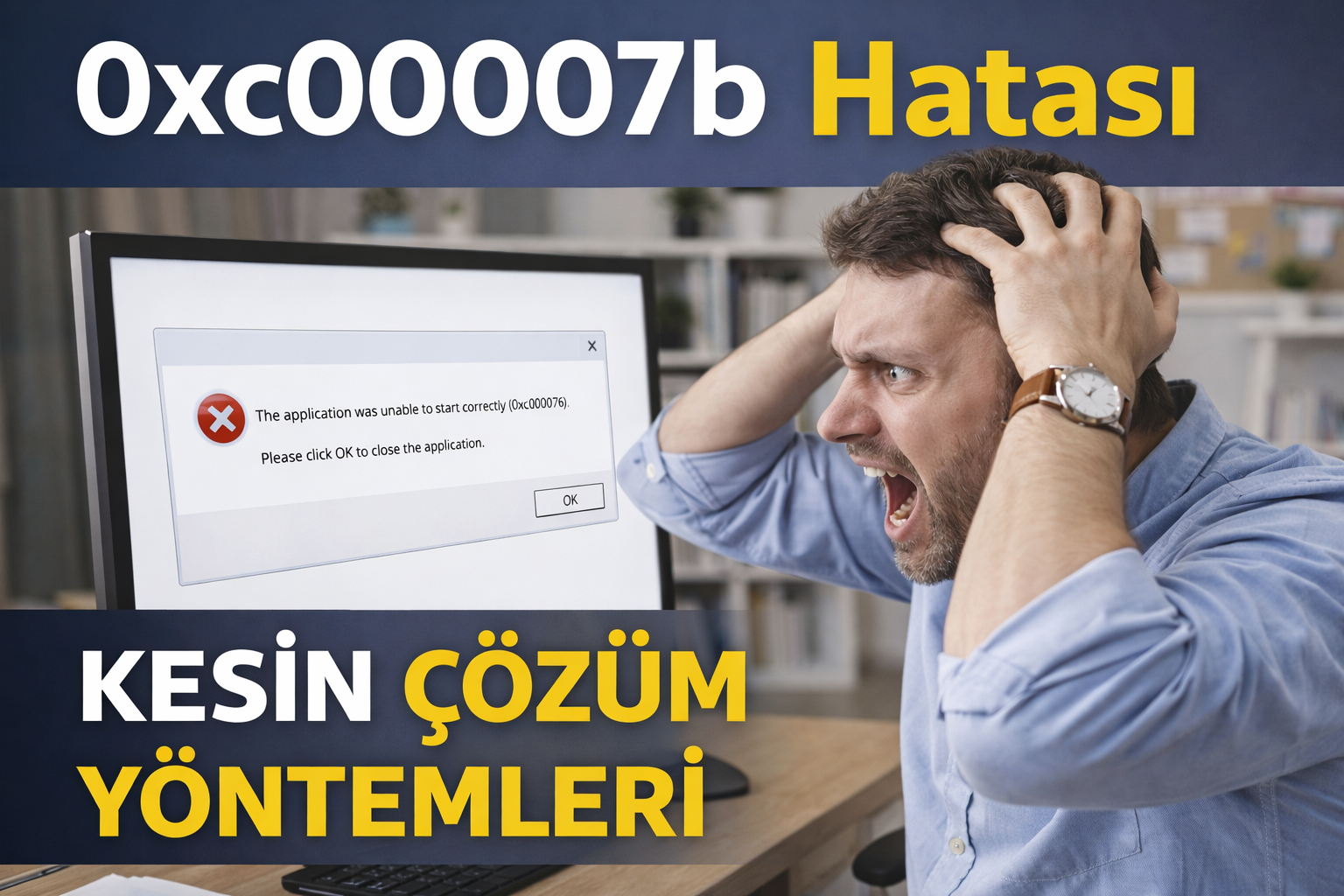
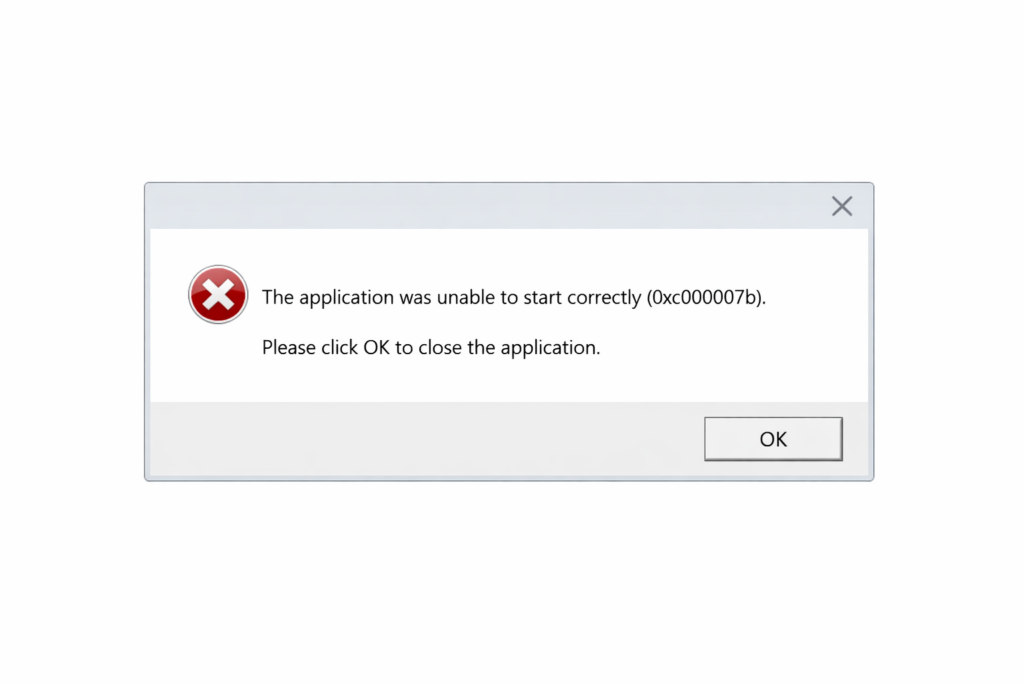
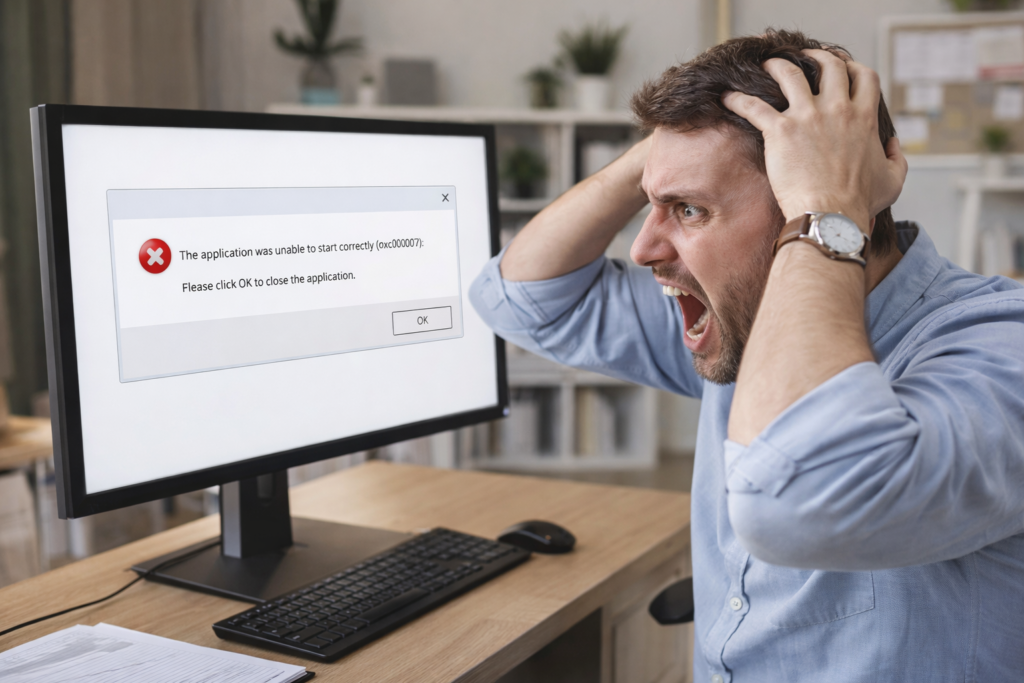
Bilgisayarında bir oyun ya da program açmak isterken 0xc000007b hatası ile karşılaşmak can sıkıcı olabilir. Ancak doğru adımları uygularsan bu sorunu hızlı şekilde çözebilirsin. Bu rehberde hem hatanın nedenlerini hem de en etkili çözüm yollarını açık ve net şekilde anlatıyorum.
0xc000007b Hatası Neden Oluşur?
Öncelikle sorunun kaynağını anlamak gerekir. Çünkü doğru çözüm için sebebi bilmek büyük avantaj sağlar. Genellikle 0xc000007b hatası, sistem ile uygulama arasındaki uyumsuzluk yüzünden ortaya çıkar.
En yaygın nedenler şunlardır:
- 32 bit ve 64 bit dosyaların karışması
- Eksik ya da bozuk DLL dosyaları
- Visual C++ paketlerinin eksik olması
- DirectX bileşenlerinin güncel olmaması
- Ekran kartı sürücülerinin hatalı olması
Özellikle oyunlarda bu hata daha sık görünür. Çünkü oyunlar birçok ek bileşen kullanır. Bu nedenle küçük bir eksiklik bile büyük bir soruna dönüşebilir.
0xc000007b Hatası Çözümü İçin En Etkili Yöntemler
Şimdi en kritik bölüme geçelim. Aşağıdaki adımları sırayla uygularsan 0xc000007b hatası büyük ihtimalle tamamen ortadan kalkar.
1. Visual C++ Paketlerini Yeniden Kur
İlk olarak bu adımı uygula. Çünkü en yaygın sebep budur.
Hem x86 hem de x64 sürümlerini indir ve kur. Ayrıca eski sürümleri kaldırıp temiz kurulum yap. Böylece uyumsuz dosya sorunlarını ortadan kaldırırsın.
Microsoft’un resmi sayfasını kullan:
👉 https://learn.microsoft.com/en-us/cpp/windows/latest-supported-vc-redist
Ayrıca benzer bir DLL hatası yaşıyorsan şu rehbere de göz atabilirsin:
👉 https://oyuncugundemi.net/vcruntime140-dll-missing-hatasi-nasil-cozulur/
DirectX12 Support Not Detected Hatası Nasıl Çözülür? Kritik Ve Güncel Rehber
2. DirectX’i Güncelle
Sonrasında DirectX’i kontrol et. Özellikle oyun oynuyorsan bu adım kritik önem taşır.
Güncel DirectX:
- Eksik dosyaları tamamlar
- Bozuk bileşenleri düzeltir
- Performansı artırır
Bu yüzden bu adımı kesinlikle atlama.
3. Programı Yönetici Olarak Çalıştır
Bazen sorun çok basit olur. Program gerekli izinleri alamaz.
Bu durumda:
- Sağ tık yap
- “Yönetici olarak çalıştır” seç
Bu yöntem birçok kullanıcıda anında sonuç verir.
0xc000007b Hatası İçin Sistem Dosyası Onarma
Bu yöntem çok güçlüdür. Ancak birçok kişi bu adımı atlar.
Komut İstemi açarken yönetici olarak aç ve aşağıdaki komutları çalıştır:
sfc /scannow
DISM /Online /Cleanup-Image /RestoreHealth
Bu işlemler:
- Bozuk sistem dosyalarını bulur
- Eksikleri otomatik düzeltir
- Windows stabilitesini artırır
Bu yüzden mutlaka uygula.
4. Ekran Kartı Sürücüsünü Güncelle
Eğer hatayı oyunlarda alıyorsan bu adım çok önemlidir.
Eski sürücüler bu hatayı tetikler. Bu nedenle:
- Mevcut sürücüyü kaldır
- Resmi siteden güncel sürümü indir
- Temiz kurulum yap
Bu işlem özellikle performans sorunlarını da azaltır.
0xc000007b Hatası Nasıl Önlenir?
Sorunu çözdükten sonra tekrar yaşamamak için bazı önlemler alman gerekir.
Öncelikle sistemini güncel tut. Ayrıca bilinmeyen sitelerden DLL dosyası indirme. Çünkü bu durum hem hatayı büyütür hem de güvenlik riski oluşturur.
Bunun yerine her zaman resmi kaynakları kullan. Böylece sistemin daha stabil çalışır.
Sonuç: 0xc000007b Hatası Artık Sorun Değil
Gördüğün gibi 0xc000007b hatası aslında karmaşık değildir. Doğru adımları uygularsan kısa sürede çözersin. Özellikle Visual C++ ve DirectX güncellemeleri çoğu durumda yeterli olur.
Yine de sorun devam ederse tüm adımları dikkatle tekrar uygula. Böylece kesin sonuca ulaşırsın.
Peki sen bu hatayı hangi oyunda ya da programda aldın? Denediğin yöntem işe yaradı mı? Yorumlarda paylaş, birlikte daha hızlı çözelim 👇