
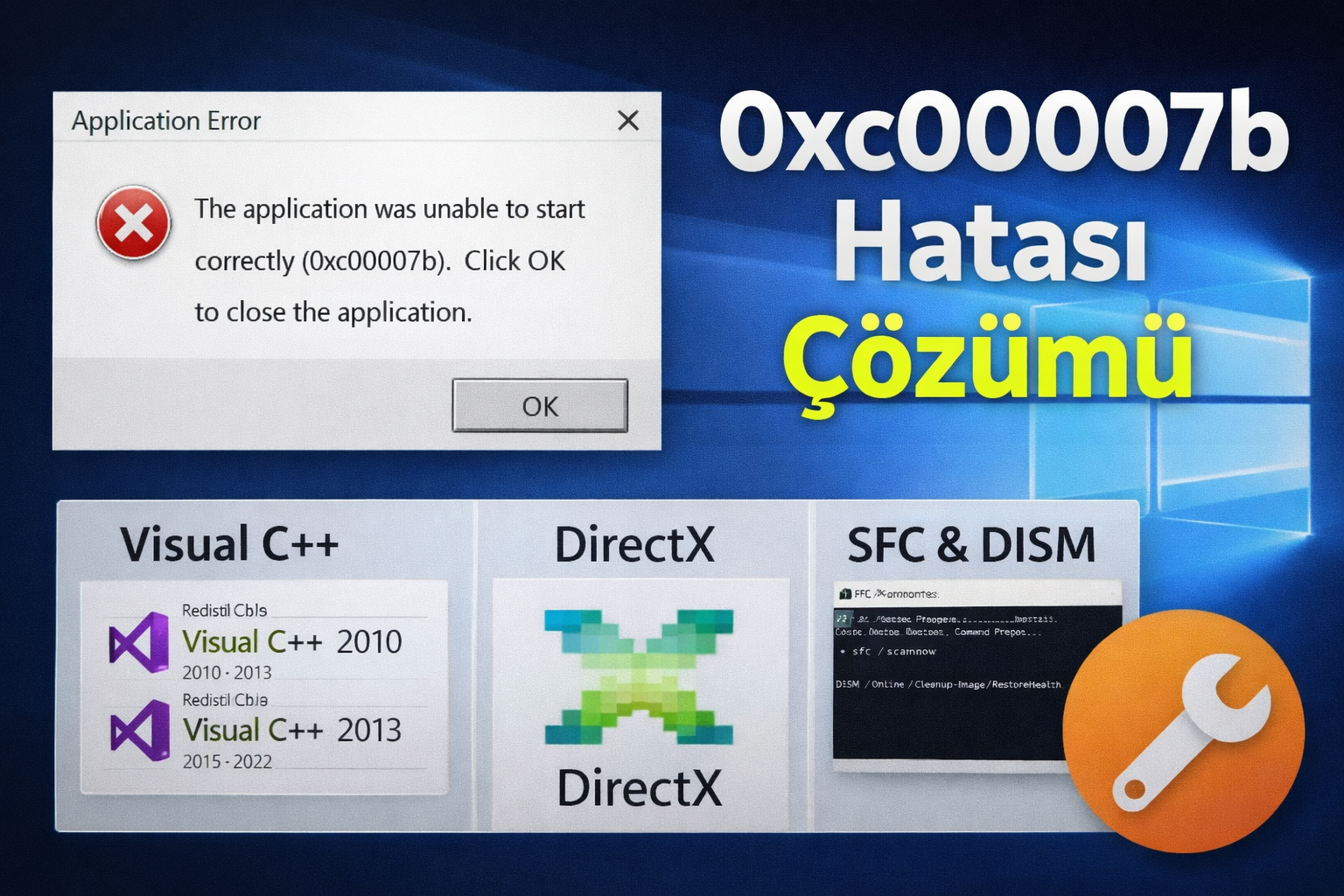
0xc00007b hatası çözümü en çok aranan Windows sorunları arasında yer alıyor. Bu hata genelde bir oyun ya da program açılırken ortaya çıkar. Ekranda şu mesaj görünür:
“The application was unable to start correctly (0xc00007b)”
Bu hata sistem dosyası uyumsuzluğundan kaynaklanır. Çoğu durumda 32-bit ve 64-bit dosyalar çakışır. Bazen eksik Visual C++ paketleri soruna yol açar. Ayrıca bozuk DirectX kurulumu da bu hatayı tetikler.
Ancak çözüm mümkündür. Aşağıdaki adımlar sorunu büyük oranda giderir.
Popüler İçerikler
0xc00007b Hatası Neden Oluşur?
0xc00007b Hatası Çözümü için öncelikle sebebi anlamak gerekir. Windows bir uygulamayı başlatırken gerekli sistem dosyalarını yükler. Eğer yanlış mimaride bir DLL çağrılırsa sistem işlemi durdurur.
En yaygın nedenler şunlardır:
- Eksik Visual C++ Redistributable
- Hatalı DirectX kurulumu
- Bozuk .NET Framework
- Eksik veya yanlış DLL dosyası
- Hatalı oyun kurulumu
Bu yüzden çözüm tek adımda gelmez. Sistemli ilerlemek gerekir.

0xc00007b Hatası Çözümü İçin İlk Adımlar
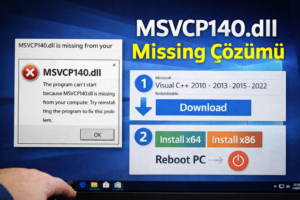
İlk olarak Visual C++ paketlerini kontrol et. Denetim Masası’ndan mevcut paketleri kaldır. Ardından Microsoft’un resmi sitesinden şu sürümleri indir:
- Visual C++ 2008
- 2010
- 2012
- 2013
- 2015–2022
Hem x86 hem x64 sürümlerini kur. Ardından bilgisayarı yeniden başlat.
Sonrasında DirectX’i güncelle. Microsoft’un DirectX End-User Runtime paketini indir ve kurulumu tamamla.
Ayrıca Windows güncellemelerini kontrol et. Eksik sistem güncellemesi bu hatayı tetikleyebilir.
Sistem Dosyalarını Onarma Yöntemi
0xc00007b Hatası Çözümü için herşeyi yaptıktan sonra eğer sorun devam ederse sistem dosyalarını taramak gerekir.
Başlat menüsüne “cmd” yaz. Komut İstemi’ni yönetici olarak aç. Ardından şu komutu gir:
sfc /scannow
Tarama tamamlanana kadar bekle. Sistem bozuk dosyaları otomatik onarır.
Sonrasında şu komutu çalıştır:
DISM /Online /Cleanup-Image /RestoreHealth
Bu işlem Windows imajını kontrol eder ve eksik dosyaları düzeltir.

0xc00007b Hatası Çözümü: Oyunu veya Programı Yeniden Kur
Yukarıdaki adımlar sonuç vermezse uygulamayı tamamen kaldır. Ardından temiz kurulum yap. Kurulum sırasında antivirüs programını geçici olarak kapat. Çünkü bazı antivirüs yazılımları kurulum dosyalarını engelleyebilir.
Önemli bir uyarı: İnternetten rastgele DLL indirme sitelerine girme. Bu yöntem hem güvenlik riski taşır hem de sorunu büyütebilir.
0xc00007b hatası çözümü genelde Visual C++ ve DirectX kaynaklı çıkar. Sistemli ilerlersen sorunu büyük oranda giderirsin. Adımları eksiksiz uygula ve her aşamada sistemi yeniden başlat.
Microsoft Detaylı Bilgi İçin Buraya Tıklayın.
Ücretsiz Xbox Cloud Gaming Dönemi Başlıyor: Reklam İzle, 1 Saat Oyna

Habere dair fikrini paylaş, topluluğun sohbetine sen de katıl.