
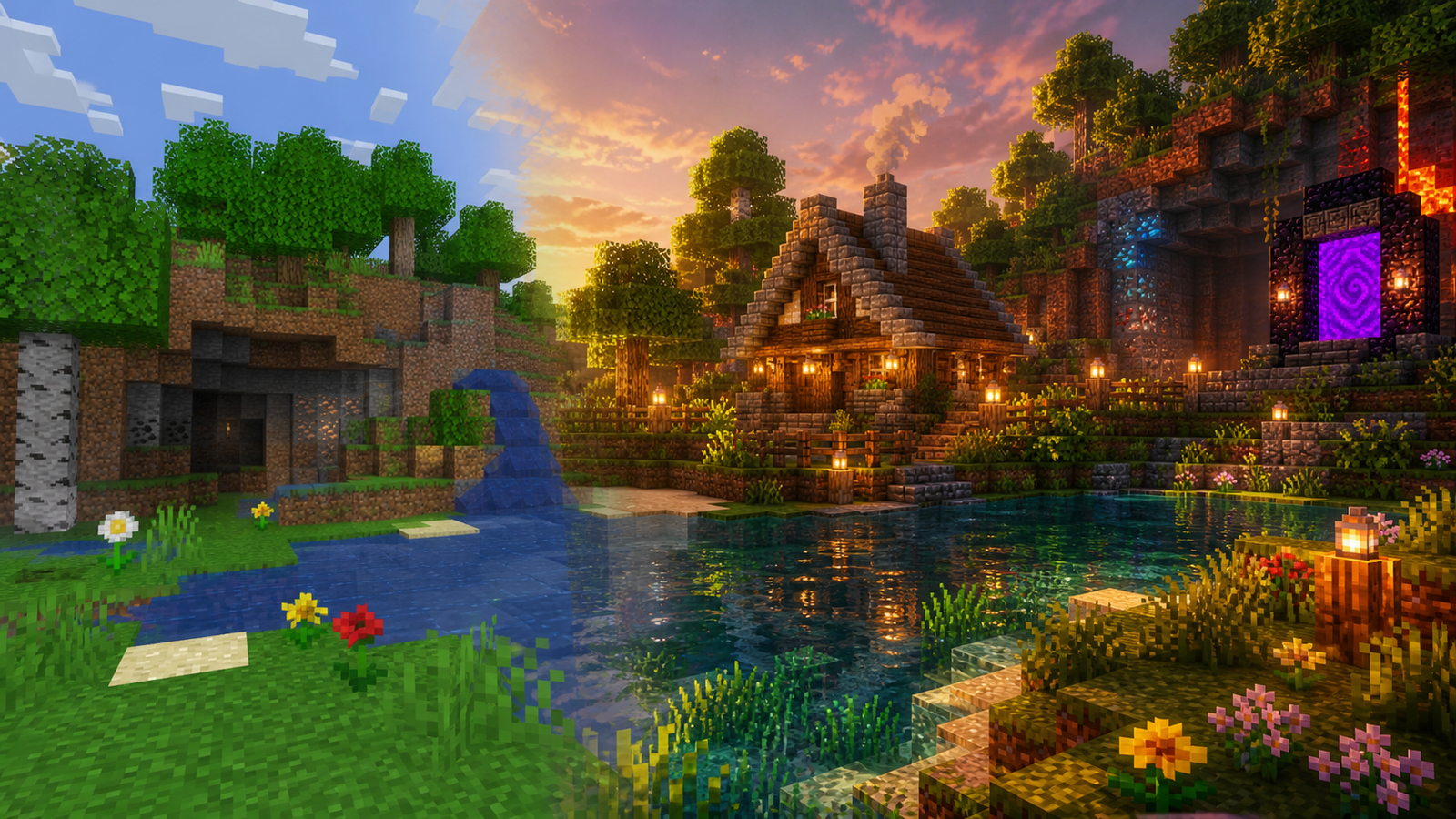
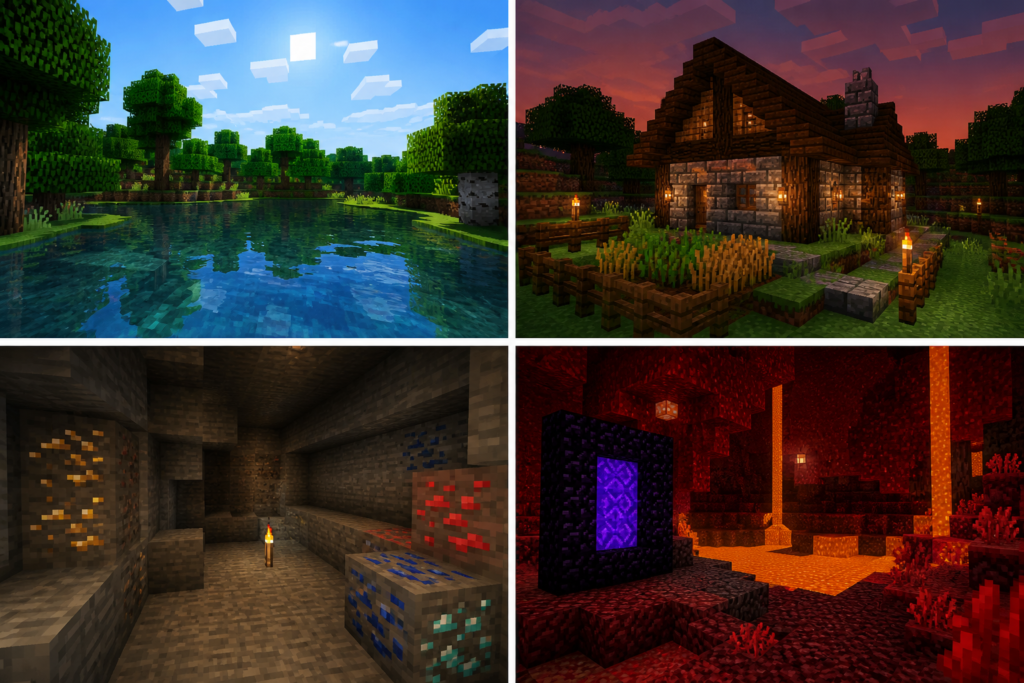
Minecraft texture pack, oyunun bloklarını, eşyalarını, arayüzünü ve genel görünümünü değiştirmek isteyen oyuncular için en pratik özelleştirme seçeneklerinden biridir. Minecraft’ın temel oynanışını bozmadan dünyayı daha gerçekçi, daha renkli, daha sade ya da daha nostaljik hale getirmek mümkündür. Bu nedenle doku paketleri, hem yeni başlayanlar hem de uzun süredir oynayan kullanıcılar tarafından sıkça tercih edilir.
Minecraft Texture Pack Nasıl Kurulur?
Minecraft’ta doku paketi kurma işlemi, oynadığınız sürüme göre değişir. Java Edition ve Bedrock Edition aynı mantığa sahip gibi görünse de dosya yapısı ve kurulum yöntemi farklıdır. Bu yüzden önce hangi sürümü kullandığınızı bilmeniz gerekir.
Java Edition oynuyorsanız genellikle indirdiğiniz paket dosyasını oyunun “resourcepacks” klasörüne taşımanız yeterlidir. Dosya çoğu zaman ZIP formatında gelir ve açılmadan klasöre eklenebilir. Daha sonra Minecraft açılır, “Seçenekler” bölümüne girilir ve “Kaynak Paketleri” ekranından yüklenen paket aktif hale getirilir.
Bedrock Edition tarafında ise kurulum daha farklıdır. Bu sürümde paketler genellikle “.mcpack” uzantılı dosyalarla gelir. Dosyaya tıkladığınızda Minecraft otomatik olarak açılır ve paketi içe aktarır. Ardından dünya ayarlarından veya genel kaynak paketi bölümünden aktif etmek gerekir.
Her iki sürümde de dikkat edilmesi gereken en önemli nokta, paketin kullandığınız Minecraft sürümüyle uyumlu olmasıdır. Eski sürüm için hazırlanmış bir paket yeni sürümde çalışabilir, ancak bazı bloklar eksik görünebilir veya dokular hatalı yüklenebilir.
Java Edition İçin Kurulum Adımları
Minecraft Java Edition’da kaynak paketi kurmak oldukça basittir. İlk olarak güvenilir bir siteden kullanmak istediğiniz doku paketini indirin. İndirdiğiniz dosyanın ZIP formatında olması normaldir. Bu dosyayı çoğu zaman çıkartmanız gerekmez.
Bilgisayarda Minecraft klasörüne ulaşmak için Windows’ta “Çalıştır” penceresine “%appdata%” yazılabilir. Açılan klasörde “.minecraft” klasörü bulunur. Bu klasörün içinde “resourcepacks” adlı bir klasör yer alır. İndirdiğiniz doku paketi dosyasını bu klasörün içine taşımanız gerekir.
Daha sonra Minecraft’ı açın. Ana menüden “Seçenekler” kısmına girin ve “Kaynak Paketleri” bölümünü seçin. Eklediğiniz paket burada görünmelidir. Paketi seçip aktif hale getirdikten sonra oyun kısa süreliğine yeniden yükleme yapar ve yeni görseller devreye girer.
Eğer paket listede görünmüyorsa dosya yapısını kontrol etmek gerekir. Bazı paketler ZIP dosyasının içinde ikinci bir klasör olarak gelebilir. Bu durumda doğru klasör yapısı bozulduğu için oyun paketi tanımayabilir.
Bedrock Edition İçin Kurulum Adımları
Minecraft Bedrock Edition’da kurulum genellikle daha kolaydır. Çünkü “.mcpack” uzantılı dosyalar doğrudan Minecraft tarafından tanınır. Oyuncu dosyaya tıkladığında oyun açılır ve paket içe aktarılır.
Kurulum tamamlandıktan sonra paketin aktif edilmesi gerekir. Bunun için oyun içindeki ayarlardan “Kaynak Paketleri” bölümüne girilir. Eğer paket belirli bir dünyada kullanılacaksa dünya düzenleme ekranından da aktif edilebilir.
Bedrock Edition’da Marketplace üzerinden alınan paketler de kullanılabilir. Marketplace paketleri, oyunun kendi sistemi üzerinden yüklendiği için genellikle daha sorunsuz çalışır. Ancak internetten indirilen paketlerde uyumluluk ve güvenlik konusuna dikkat etmek gerekir.
Mobil cihazlarda dosya yöneticisi kullanılarak indirilen “.mcpack” dosyası açılabilir. Dosya doğruysa Minecraft otomatik olarak içe aktarma işlemini başlatır. İşlem tamamlandıktan sonra paketi aktif etmek yeterlidir.
Minecraft Texture Pack Kurarken Dikkat Edilecekler
Doku paketi kurarken ilk dikkat edilmesi gereken nokta güvenilir kaynaktır. Bilinmeyen sitelerden indirilen dosyalar güvenlik riski oluşturabilir. Bu yüzden popüler, bilinen ve oyuncular tarafından kullanılan platformlar tercih edilmelidir.
İkinci önemli konu sürüm uyumluluğudur. Örneğin 1.21 için hazırlanmış bir kaynak paketi eski bir sürümde düzgün çalışmayabilir. Aynı şekilde çok eski bir paket de yeni blokları desteklemeyebilir. Bu durumda oyunda pembe-siyah hatalı dokular, eksik ikonlar veya bozuk görüntüler oluşabilir.
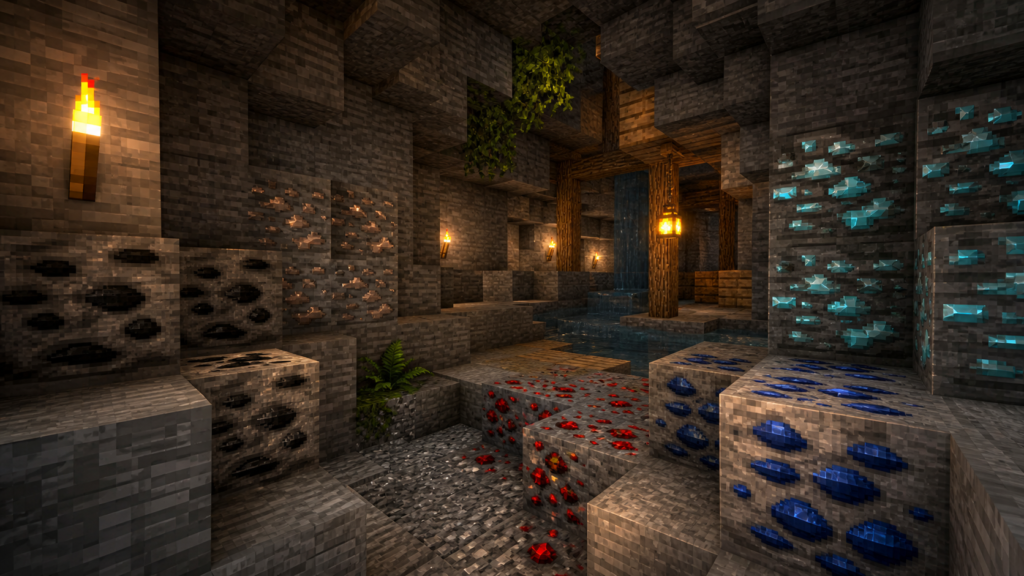
Üçüncü konu performanstır. 16x ve 32x paketler genellikle düşük sistemlerde daha rahat çalışır. 64x, 128x, 256x ve daha yüksek çözünürlüklü paketler ise daha güçlü bilgisayar gerektirebilir. Özellikle shader ile birlikte yüksek çözünürlüklü paket kullanmak FPS düşüşüne neden olabilir.
Bu yüzden düşük sistem kullanan oyuncuların daha hafif paketleri tercih etmesi daha mantıklıdır. Görsel kaliteyi artırmak isterken oyunun kasmaya başlaması deneyimi olumsuz etkileyebilir.
Doku Paketi ile Shader Arasındaki Fark
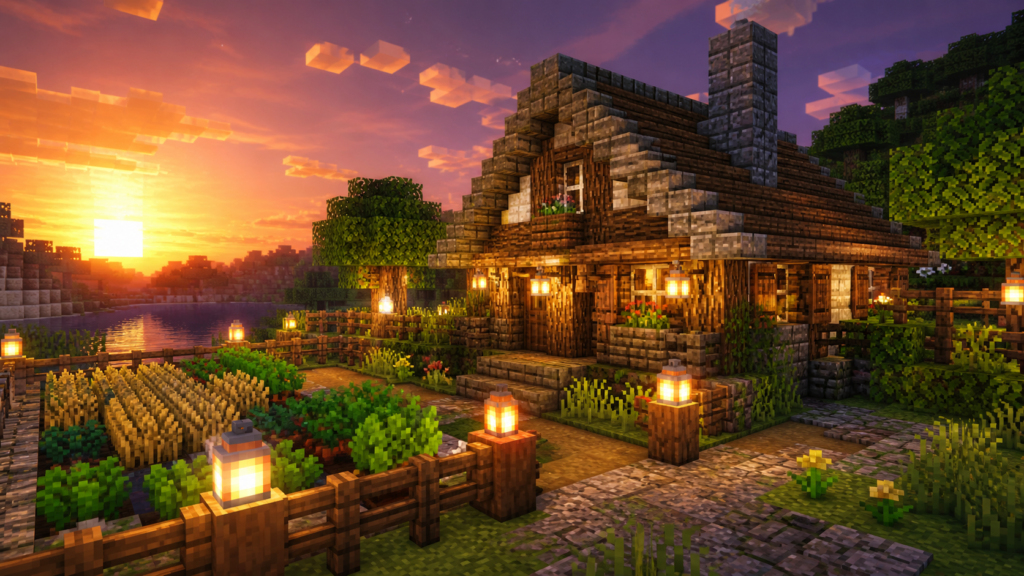
Minecraft oyuncuları doku paketi ve shader kavramlarını bazen karıştırabiliyor. Doku paketi, blokların ve eşyaların görünümünü değiştirir. Örneğin taş, toprak, ağaç, kılıç, zırh veya arayüz simgeleri farklı görünebilir.
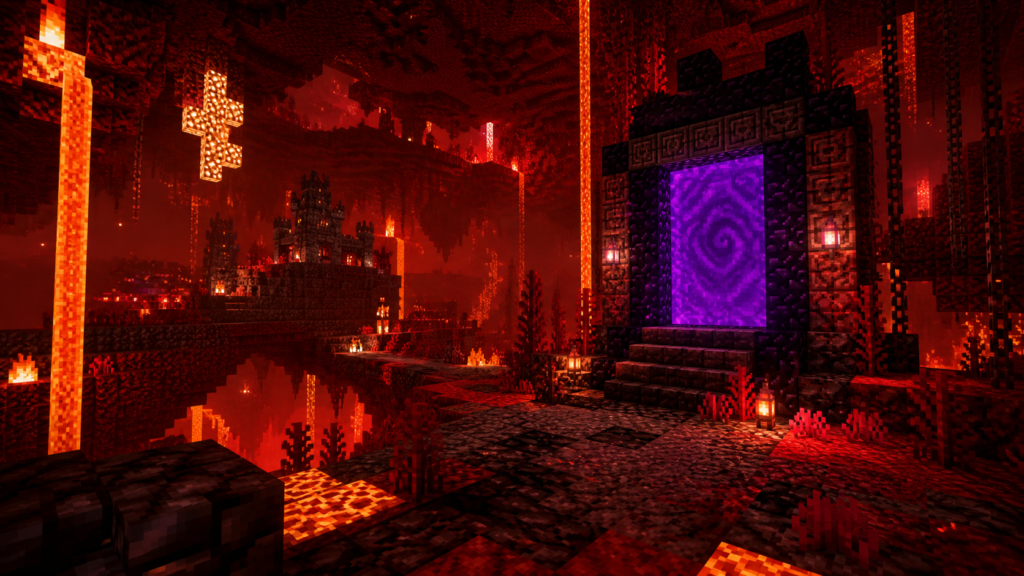
Shader ise ışıklandırma, gölge, su yansıması, güneş efekti ve atmosfer gibi görsel detayları değiştirir. Yani doku paketi oyunun yüzey görünümünü değiştirirken, shader daha çok ışık ve çevre efektleriyle ilgilidir.
En iyi görsel deneyim için ikisi birlikte kullanılabilir. Ancak bu durumda sistem gereksinimi artar. Özellikle düşük donanımlı bilgisayarlarda önce hafif bir doku paketi denenmeli, ardından performans uygunsa shader eklenmelidir.
Paket Görünmüyorsa Ne Yapılmalı?
Kurulumdan sonra paket oyunda görünmüyorsa birkaç temel kontrol yapılmalıdır. İlk olarak dosyanın doğru klasöre atıldığından emin olunmalıdır. Java Edition’da dosya “resourcepacks” klasöründe olmalıdır.
İkinci olarak dosyanın iç yapısı kontrol edilmelidir. ZIP dosyasının içinde gereksiz fazladan klasör varsa oyun paketi tanımayabilir. Doğru yapıda genellikle pack.mcmeta dosyası doğrudan paket klasörü içinde bulunur.
Bedrock Edition’da ise dosya uzantısının “.mcpack” olması önemlidir. Eğer dosya yanlışlıkla ZIP olarak kalmışsa Minecraft otomatik içe aktarma yapmayabilir. Bu durumda dosya formatını ve indirme kaynağını kontrol etmek gerekir.
Ayrıca paket eski bir sürüm için hazırlanmış olabilir. Bu durumda oyun paketi tanısa bile bazı dokular düzgün çalışmayabilir. En sağlıklı çözüm, oynadığınız sürümle uyumlu bir paket kullanmaktır.
En İyi Deneyim İçin Öneriler
Doku paketi seçerken yalnızca görselliğe değil, kullanım amacına da bakmak gerekir. Hayatta kalma modunda oynuyorsanız sade ve net blok dokuları avantaj sağlar. PvP oynuyorsanız daha temiz arayüz, kısa kılıç tasarımları ve net renkler sunan paketler tercih edilebilir.
Gerçekçi görüntü isteyen oyuncular yüksek çözünürlüklü paketlere yönelebilir. Ancak bu paketler daha fazla sistem kaynağı tüketir. Daha klasik Minecraft görünümünü sevenler ise oyunun orijinal yapısını bozmayan, sadece küçük görsel iyileştirmeler yapan paketleri seçebilir.
Aynı anda çok fazla kaynak paketi kullanmak karışıklığa neden olabilir. Birden fazla paket aktifse üst sıradaki paket, alttakinin bazı dokularını geçersiz kılabilir. Bu yüzden paket sıralamasını doğru yapmak gerekir.
Kısacası Minecraft’ta doku paketi kullanmak, oyunu kişiselleştirmenin en kolay yollarından biridir. Doğru sürüm, güvenilir indirme kaynağı ve sisteminize uygun çözünürlük seçildiğinde kurulum sorunsuz şekilde tamamlanır. Oyunun temel yapısını değiştirmeden farklı bir atmosfer elde etmek isteyenler için kaynak paketleri oldukça etkili bir seçenektir.
Minecraft Resmi Sayfa: https://www.minecraft.net/tr-tr
Site İçi Haberler:
1- Minecraft En İyi Seed Kodları: Oyuna Başlarken Fark Yaratan Dünyalar
2- Minecraft Connection Timed Out Getsockopt Çözümü: Kesin ve Etkili Yöntemler


Habere dair fikrini paylaş, topluluğun sohbetine sen de katıl.