
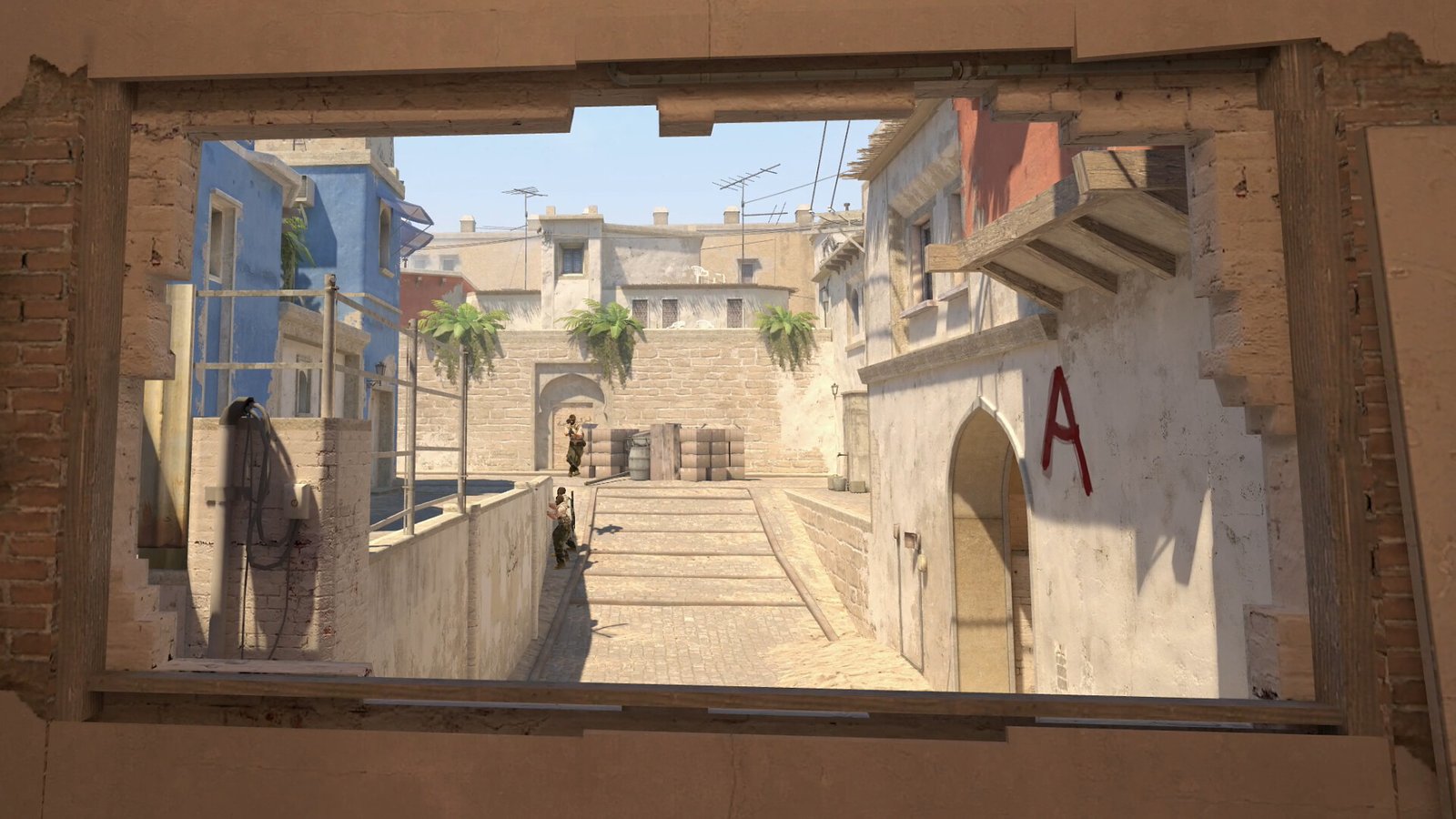
CS2 görüntü ayarları, rakip siluetlerini seçmeyi ve çatışmalara hızlı tepki vermeyi kolaylaştırabilir. Ancak tek bir hazır profil, bütün bilgisayarlarda aynı sonucu üretmez. Çünkü ekran, ekran kartı ve çözünürlük tercihi görüntüyü doğrudan etkiler. Bu nedenle ayarlar, görünürlük kadar kararlı kare hızını da korumalıdır. Ayrıca gereksiz efektleri azaltmak, hareketli sahnelerde gözün hedefe odaklanmasını destekler. Rehberimiz, rakipleri belirginleştiren seçenekleri güvenli ve uygulanabilir biçimde açıklıyor. Böylece kendi sisteminize uygun rekabetçi görüntü profilini aşamalı şekilde oluşturabilirsiniz.
CS2 Görüntü Ayarları İçin Temel Görünürlük Seçenekleri
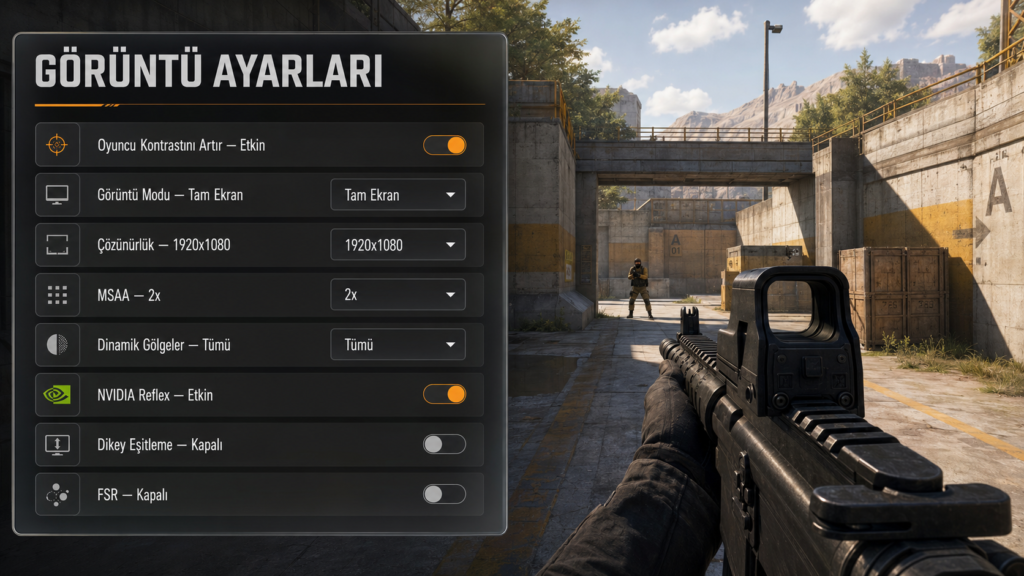
İlk olarak, video menüsündeki Oyuncu Kontrastını Artır seçeneğini etkinleştirin. Valve, bu özelliği karakterleri arka plandan ayırmak amacıyla geliştirdi. Sistem, uzaktaki karakterlerin kenarlarını ve yerel kontrastını güçlendiriyor. Ayrıca benzer renkler birleştiğinde karakter çevresinde hafif bir karşıtlık oluşturuyor. Dolayısıyla bu seçenek, rakip görünürlüğü için en doğrudan oyun içi araçtır.
Parlaklığı hemen en yüksek seviyeye taşımak ise doğru yaklaşım değildir. Çünkü aşırı parlaklık, açık bölgelerde ayrıntıları ve siluet sınırlarını yıkayabilir. Öncelikle yüzde 100 değerinden başlayın, ardından karanlık noktaları inceleyin. Ancak monitörünüz koyu ayrıntıları gizliyorsa değeri küçük adımlarla yükseltin. Her değişikliği aynı haritada ve benzer ışık koşullarında karşılaştırın.
Çözünürlük ve Görüntü Oranı Nasıl Seçilmeli?
Doğal monitör çözünürlüğü, uzaktaki rakiplerde genellikle en keskin görüntüyü sağlar. Bu nedenle yeterli FPS alan oyuncular, önce doğal çözünürlüğü denemelidir. Örneğin 1920×1080, tam HD ekranlarda ayrıntı kaybını sınırlı tutar. Ayrıca kenarlar daha temiz görünür ve uzun mesafeli hedefler kolaylaşır.
Buna karşılık 4:3 uzatılmış görüntü, karakterleri ekranda daha geniş gösterebilir. Ancak bu tercih, yatay görüş alanını azaltır ve görüntüyü yumuşatabilir. Dahası karakterlerin gerçek vuruş alanları büyümez; yalnızca ekrandaki biçimleri değişir. Bu yüzden 1280×960 gibi seçenekleri kişisel rahatlığa göre değerlendirin. Sonuç olarak çözünürlük seçimini profesyonel oyuncuları taklit ederek yapmayın.
CS2 Görüntü Ayarları ve Kenar Yumuşatma Dengesi
Kenar yumuşatma, merdiven görünümünü azaltarak hareketli rakiplerin sınırlarını temizleyebilir. Genellikle 2x MSAA, performans ile netlik arasında dengeli başlangıç sunar. Güçlü ekran kartlarında 4x MSAA seçeneği ayrıca denenebilir. Fakat daha yüksek değerler, özellikle yoğun çatışmalarda kare hızını düşürebilir.
FidelityFX Super Resolution, düşük çözünürlükten görüntü üreterek performansı yükseltmeyi amaçlar. Ancak yükseltme işlemi, uzaktaki modelleri ve ince çizgileri yumuşatabilir. Bu nedenle yeterli performansınız varsa FSR seçeneğini kapalı bırakın. Yine de FPS yetersizse önce en kaliteli FSR kademesini karşılaştırın. Böylece keskinlik kaybıyla kazanılan performansı bilinçli biçimde ölçebilirsiniz.
Gölge ve Doku Ayarları Neden Önemli?
CS2 oyununda gölgeler yalnızca görsel süsleme olarak değerlendirilmemelidir. Çünkü rakibin gölgesi, köşe dönülmeden önce konum bilgisi verebilir. Bu nedenle dinamik gölgeleri mümkünse bütün oyuncuları kapsayacak şekilde ayarlayın. Global gölge kalitesini ise sisteminizin kararlılığına göre orta veya yüksek seçin. Ancak güncelleme sonrasında seçenek isimleri değişirse açıklamalarını yeniden kontrol edin.
Model ve doku ayrıntısı için orta seviye iyi bir başlangıçtır. Böylece yüzeyler anlaşılır kalırken gereksiz ekran kartı yükü sınırlanabilir. Ayrıca doku filtrelemeyi 4x veya 8x kullanmak eğimli yüzeyleri netleştirebilir. Bu seçenek çoğu modern sistemde sınırlı performans maliyeti oluşturur.
Shader ayrıntısını düşük tutmak, bazı parlama ve karmaşık yüzey etkilerini azaltabilir. Benzer şekilde parçacık ayrıntısı düşük seviyede daha sakin görüntü sağlayabilir. Ancak hiçbir yasal ayar, dumanı tamamen saydamlaştırmaz veya duvar arkasını göstermez. Bu nedenle şüpheli filtrelerden, değiştirilmiş dosyalardan ve üçüncü taraf araçlardan uzak durun.
CS2 Görüntü Ayarları ile Gecikme Nasıl Azaltılır?
Dikey eşitleme, görüntü yırtılmasını azaltırken giriş gecikmesini yükseltebilir. Bu nedenle rekabetçi oynanışta V-Sync genellikle kapalı tutulur. Ancak belirgin yırtılma yaşıyorsanız monitörünüzün değişken yenileme özelliklerini inceleyin. Ayrıca Windows üzerinden ekranın en yüksek yenileme hızını seçtiğinizi doğrulayın. Çünkü 144 Hz monitör, yanlışlıkla 60 Hz değerinde çalışabilir.
Uyumlu GeForce kartlarında NVIDIA Reflex seçeneğini Etkin olarak ayarlayabilirsiniz. NVIDIA, Reflex’in işlemci ve ekran kartı sıralamasını eşitlediğini belirtiyor. Böylece özellikle ekran kartı yoğun çalışırken sistem gecikmesi azaltılabiliyor. Ayrıca Etkin ve Güçlendir seçeneği, gecikmeyi biraz daha düşürebilir. Fakat bu mod daha fazla güç tüketebilir ve FPS değerini azaltabilir. Dolayısıyla önce standart Etkin seçeneğini deneyin, ardından ölçüm yaparak karşılaştırın.
Monitör Renkleri ve Parlaklık Nasıl Ayarlanmalı?
Renk doygunluğunu artırmak, bazı haritalarda karakter renklerini daha belirgin gösterebilir. Ancak aşırı doygunluk, tonları birleştirerek önemli ayrıntıları gizleyebilir. Bu yüzden monitör renklerini küçük adımlarla değiştirin ve farklı haritalarda sınayın. Ayrıca siyah dengeleyici özelliğini yükseltmek, karanlık alanları görünür kılabilir. Fakat gereğinden yüksek değerler, görüntüyü gri ve soluk hale getirir.
Keskinlik ayarı da yüksek seviyede yapay kenarlar ve parazit oluşturabilir. Dolayısıyla varsayılan değerden başlayıp yalnızca ihtiyaç halinde küçük artışlar uygulayın. Renk körlüğü seçeneklerini ise kişisel görme ihtiyacınıza göre değerlendirin. Çünkü herkese uygun tek bir renk profili bulunmuyor.
Önerilen CS2 Görüntü Ayarları Nasıl Test Edilmeli?
Önce çözünürlük, kontrast ve gölgeleri ayarlayın; ardından grafik seçeneklerine geçin. Ayrıca her adım sonrasında aynı haritada kısa bir test gerçekleştirin. Ortalama FPS yanında düşük kare değerlerini ve görüntü akıcılığını da izleyin. Çünkü yüksek ortalama, ani takılmaların bulunmadığı anlamına gelmez.
Son olarak ayarlarınızı ölüm maçı veya antrenman haritasında karşılaştırın. Rakiplerin karanlık köşelerde, uzak mesafelerde ve parlak yüzeylerde görünürlüğünü inceleyin. Ayrıca nişan hareketlerinin gecikmeli hissedilip hissedilmediğini dikkatle değerlendirin. Sonuçta en iyi CS2 görüntü ayarları, netlik ve kararlılığı birlikte korur. Bu profil hileli avantaj sağlamaz; yalnızca ekrandaki mevcut bilgiyi okunabilir kılar.
EA Sports FC 26 Türkiye Sunucusu Açıldı: Ping Değerleri 2 ms’ye Düştü

Habere dair fikrini paylaş, topluluğun sohbetine sen de katıl.