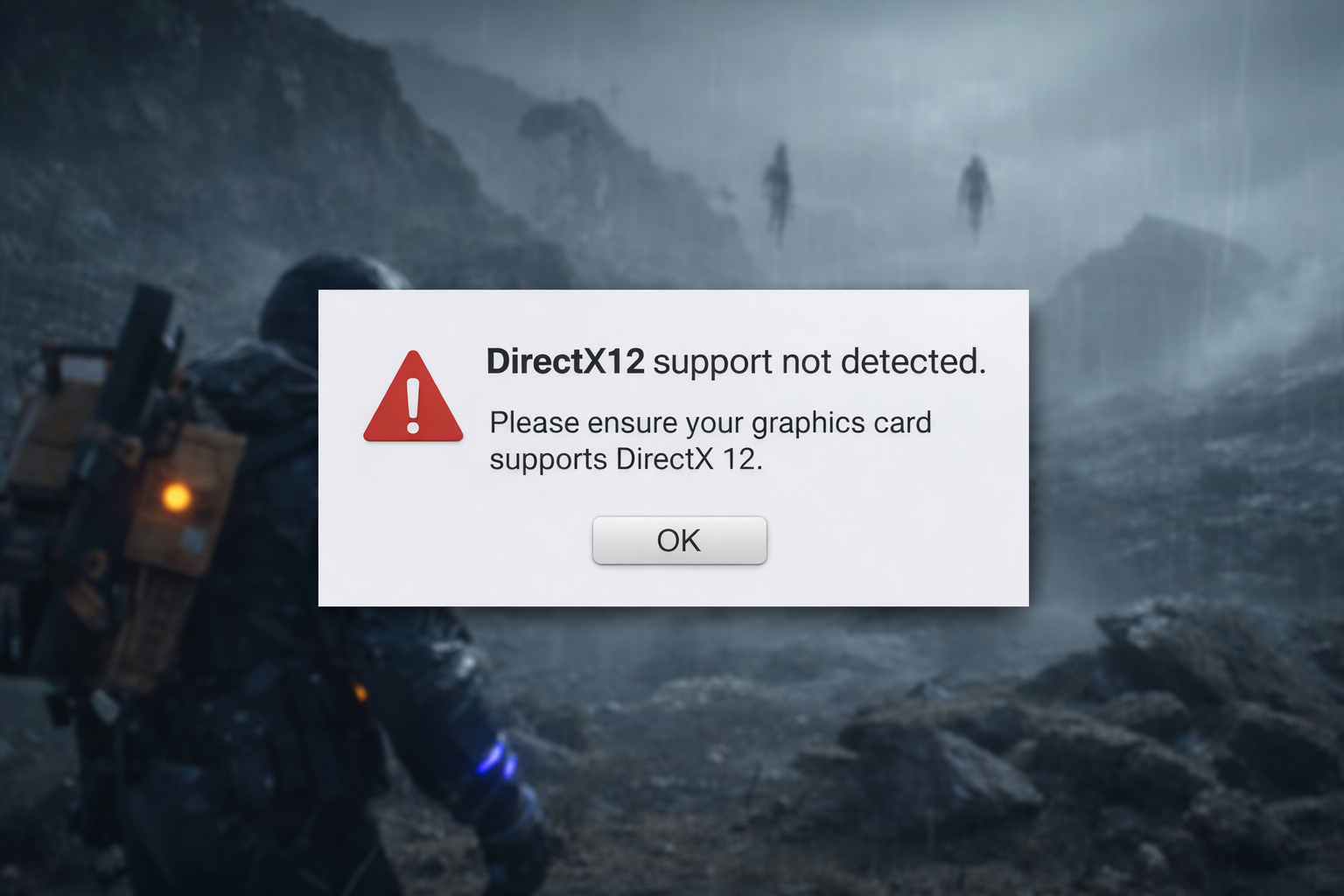
Bilgisayarında bir oyunu açarken DirectX12 support not detected hatası mı alıyorsun? Özellikle yeni nesil oyunlarda bu hata can sıkıcı hale geliyor. Ancak endişelenme. Çünkü bu sorun çoğu zaman donanımsal değil, tamamen yazılımsal nedenlerden kaynaklanır. Bu rehberde, DirectX12 support not detected hatasını adım adım nasıl çözeceğini net şekilde anlatıyoruz.
DirectX12 Support Not Detected Hatası Çözümü Neden Olur?
Bu hatanın ortaya çıkmasının birkaç yaygın nedeni vardır. Öncelikle, sisteminde DirectX12 yüklü olsa bile oyun bunu algılamayabilir. Bununla birlikte, en sık görülen sebepler şunlardır:
- Oyun yanlış ekran kartını (Intel GPU) kullanır
- Ekran kartı sürücüsü hatalı veya eksiktir
- DirectX bileşenleri bozulmuştur
- Shader cache (önbellek) sorunludur
- Windows güncellemeleri eksiktir
Dolayısıyla, sorunun kaynağı çoğu zaman GPU seçimi ve sürücü çakışmalarıdır.
DirectX12 Support Not Detected Hatası İçin Kesin Çözümler
Sorunu çözmek için aşağıdaki adımları sırasıyla uygulaman gerekir. Ayrıca, bu yöntemler kullanıcıların büyük çoğunluğunda işe yarar.
1. Oyunu NVIDIA veya AMD GPU ile çalıştır
Dizüstü kullanıcıları için bu adım kritik önem taşır. Çünkü sistem, otomatik olarak dahili ekran kartıyla başlatır.
Ayarlar → Sistem → Ekran → Grafik yolunu takip et
Oyunu listeye ekle → Seçenekler → Yüksek performans GPU seç
Bunun yanında NVIDIA Control Panel üzerinden de aynı ayarı yapabilirsin.
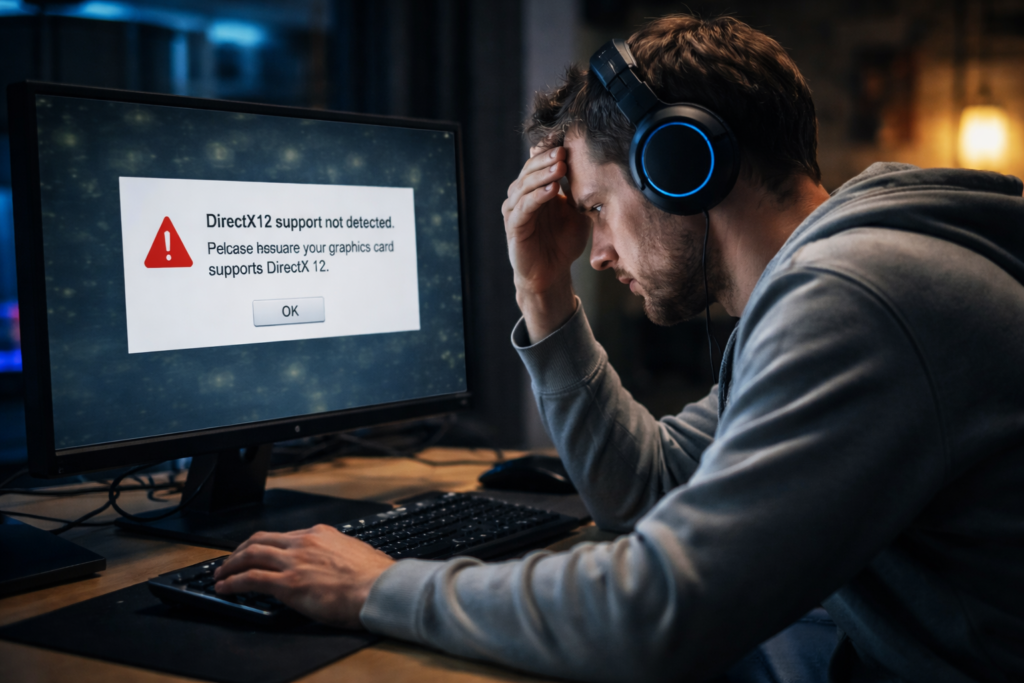
2. DirectX bileşenlerini yeniden yükle
DirectX tamamen kaldırılmaz. Ancak eksik dosyalar tamamlanabilir.
- Microsoft DirectX End-User Runtime indir
- Kurulumu tamamla
- Bilgisayarı yeniden başlat
3. Shader cache temizliği yap
Bu adım genellikle sorunu tek başına çözer.
Şu klasörleri temizle:
- C:\Users\KullanıcıAdı\AppData\Local\NVIDIA\DXCache
- C:\Users\KullanıcıAdı\AppData\Local\NVIDIA\GLCache
Ayrıca Disk Temizleme aracından DirectX Shader Cache seçeneğini işaretleyerek temizleme yap.
4. Sistem dosyalarını onar
Bozuk Windows dosyaları DirectX hatalarına yol açabilir.
Komut İstemi’ni yönetici olarak aç ve şu komutları gir:
sfc /scannow
Ardından:
DISM /Online /Cleanup-Image /RestoreHealth
İşlem bittikten sonra sistemi yeniden başlat.
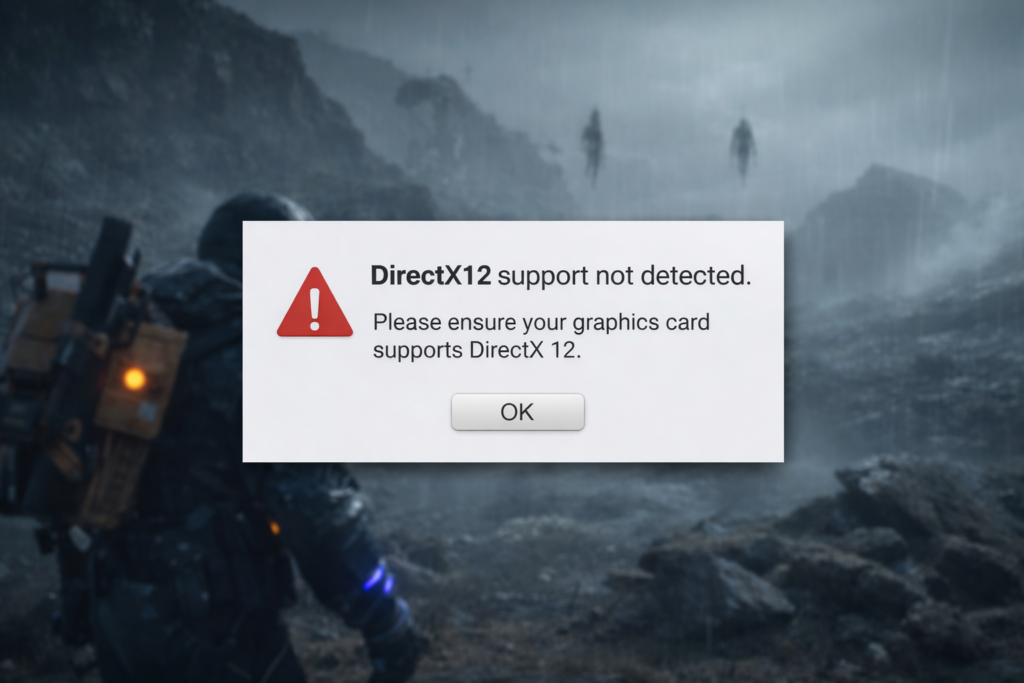
5. DirectX12 Support Not Detected Hatası: Ekran kartı sürücüsünü temiz kur
Her ne kadar güncel sürüm yüklü olsa bile temiz kurulum fark yaratır.
- NVIDIA veya AMD sürücüsünü indir
- Kurulum sırasında “Custom Install” seç
- “Clean Install” işaretle
6. Intel GPU’yu geçici olarak devre dışı bırak
Eğer oyun bu şekilde açılırsa, sorun GPU seçiminden kaynaklanıyordur.
Aygıt Yöneticisi → Görüntü Bağdaştırıcıları
Intel Graphics → Disable
7. Oyun ayar dosyalarını sıfırla
Yanlış API seçimi bu hataya neden olabilir. Bu yüzden:
- Belgeler klasöründe oyuna ait config dosyasını sil
- Oyunu yeniden başlat
DirectX12 Support Not Detected Hatası Hakkında Önemli Gerçek
Bu hata çoğu zaman ekran kartının DirectX12 desteklemediği anlamına gelmez. Aksine, RTX ve RX serisi kartların tamamı DX12 destekler. Yani sorun donanım değil, sistem ayarlarıdır.
Sonuç olarak, özellikle GPU seçimini doğru yapmak ve shader cache temizliği uygulamak en hızlı çözüm yollarıdır.
Sen bu hatayı nasıl çözdün? Farklı bir yöntem işe yaradı mı? Deneyimini yorumlarda paylaş, diğer oyunculara da yardımcı ol!
Direct X Kurulumu İçin: https://www.microsoft.com/en-us/download/details.aspx?id=35
İlgili Haber: Amdihk64.dll Hatası Nasıl Çözülür? Kesin ve Hızlı Yöntemler