
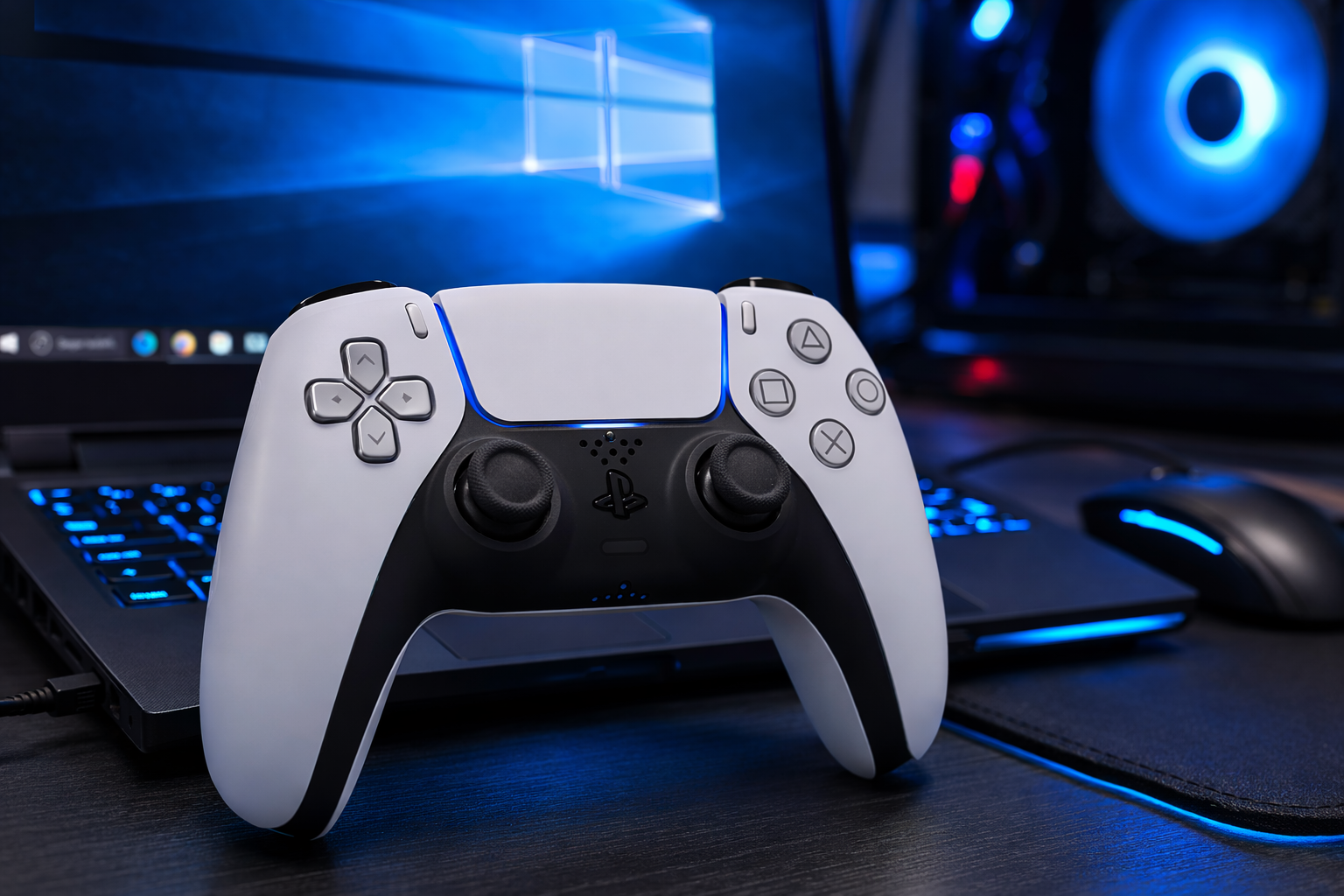
Konsol deneyimini bilgisayarda yaşamak isteyen oyuncuların sayısı her geçen gün artıyor. Özellikle PlayStation kullanıcıları, PS5 kolu bilgisayara bağlama yöntemlerini sıkça araştırıyor. Çünkü DualSense kontrolcüsü yalnızca PS5’te değil, PC oyunlarında da oldukça başarılı bir deneyim sağlıyor.
Üstelik bağlantı işlemi düşündüğünüzden çok daha kolay. İster kablo kullanın ister Bluetooth tercih edin. Her iki yöntemle de birkaç dakika içinde DualSense kolunuzu bilgisayarda kullanmaya başlayabilirsiniz.
DualSense kontrolcüsü hakkında daha fazla bilgi görmek isteyenler için resmi PlayStation sayfası:
https://www.playstation.com/tr-tr/accessories/dualsense-wireless-controller/
PS5 Kolu Bilgisayara Bağlama Kablolu Yöntem
En kolay yöntem kablolu bağlantıdır. Ayrıca bu yöntem daha stabil çalışır. Çünkü kablolu bağlantı gecikme sorununu ortadan kaldırır.
Kablolu bağlantı için şu adımları takip edin:
1. USB kablosunu bağlayın
DualSense kolunu USB-C kablosu ile bilgisayara takın.
2. Bilgisayarın kolu tanımasını bekleyin
Windows genellikle kolu otomatik tanır. Ek sürücü yüklemeniz gerekmez.
3. Oyun platformunu kontrol edin
Steam kullanıyorsanız Ayarlar > Denetleyici bölümüne girin. Ardından PlayStation kontrolcü desteğini aktif edin.
4. Oyunda test edin
Bir oyun açın. Analog çubukları ve tuşları kontrol edin.
Bu yöntem hızlıdır. Ayrıca bağlantı kopma riski çok düşüktür. Bu yüzden rekabetçi oyunlarda birçok oyuncu kablolu bağlantıyı tercih eder.
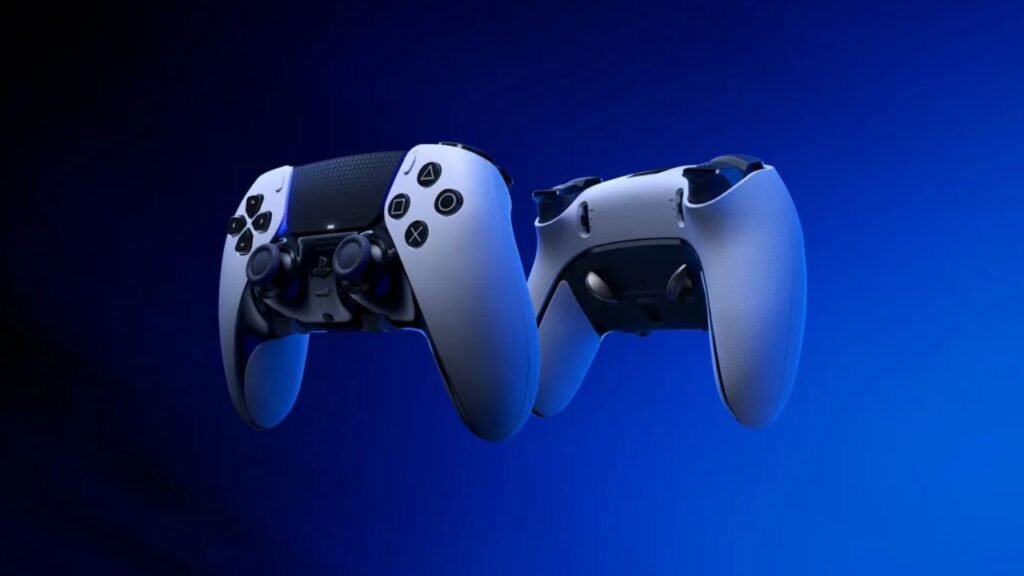
PS5 Kolu Bilgisayara Bağlama: Bluetooth İle Kablosuz Bağlantı Nasıl Yapılır?
Kablo kullanmak istemeyen oyuncular için Bluetooth oldukça pratik bir çözümdür. Üstelik kurulum süreci de oldukça basittir.
Kablosuz bağlantı için şu adımları izleyin:
1. Kolu eşleştirme moduna alın
PS ve Create tuşlarına aynı anda basılı tutun. Işık yanıp sönmeye başlayınca bırakın.
2. Bilgisayarda Bluetooth’u açın
Windows Ayarlar > Bluetooth bölümüne gidin.
3. Yeni cihaz ekleyin
Listede Wireless Controller görünür. Buna tıklayın.
4. Bağlantıyı tamamlayın
Bağlantı tamamlandığında ışık sabit yanar.
Artık kolu kablosuz olarak kullanabilirsiniz. Ancak bazı eski bilgisayarlarda Bluetooth sinyali zayıftır. Böyle durumlarda küçük bir Bluetooth adaptörü bağlantıyı daha stabil hale getirir.
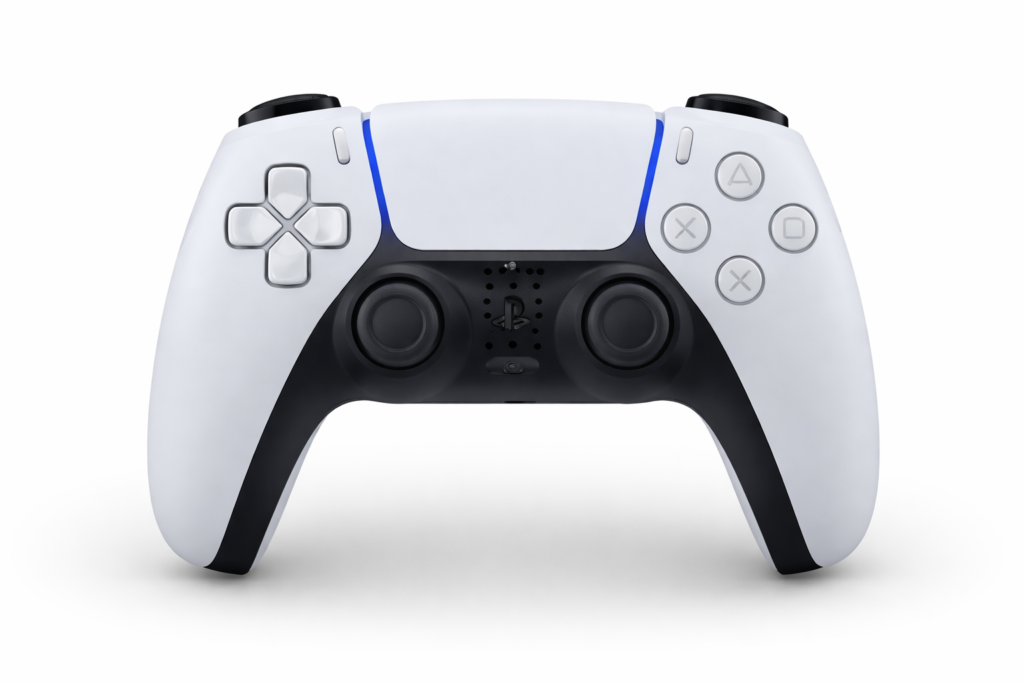
PS5 Kolu Bilgisayara Bağlama İçin Steam Ayarları
Steam, DualSense kolunu oldukça iyi destekler. Bu yüzden çoğu oyuncu Steam üzerinden ayar yapmayı tercih eder.
Steam’de şu adımları izleyin:
- Steam’i açın
- Ayarlar menüsüne girin
- Denetleyici bölümünü seçin
- PlayStation Configuration Support seçeneğini aktif edin
Bu ayar sayesinde dokunmatik yüzey gibi bazı özellikleri de kullanabilirsiniz. Ayrıca her oyun için farklı tuş atamaları yapabilirsiniz.
Öte yandan bazı oyuncular bağlantı sorunları yaşayabiliyor. Eğer benzer bir problemle karşılaşırsanız şu rehber yardımcı olacak:
https://oyuncugundemi.net/ps5-ws-116332-6-hatasi/
DualSense PC’de Hangi Oyunlarda Çalışır?
Günümüzde birçok PC oyunu kontrolcü desteği sağlıyor. Özellikle Steam oyunlarının büyük bölümü DualSense ile sorunsuz çalışır.
Örneğin:
- EA Sports FC
- Elden Ring
- Fortnite
- Call of Duty
- GTA V
Ancak bazı oyunlar gelişmiş DualSense özelliklerini desteklemeyebilir. Özellikle uyarlanabilir tetikler ve gelişmiş titreşim bazı oyunlarda çalışmayabilir.
Yine de temel kontrol işlevleri çoğu oyunda sorunsuz çalışır.
Sonuç olarak PS5 kolu bilgisayara bağlama işlemi oldukça basittir. Aynı zamanda kablolu bağlantı en stabil yöntemi sunar. Ancak Bluetooth bağlantısı daha özgür bir oyun deneyimi sağlar. Kısacası DualSense kontrolcüsü sayesinde PC oyunlarını konsol rahatlığıyla oynayabilirsiniz.





Habere dair fikrini paylaş, topluluğun sohbetine sen de katıl.