
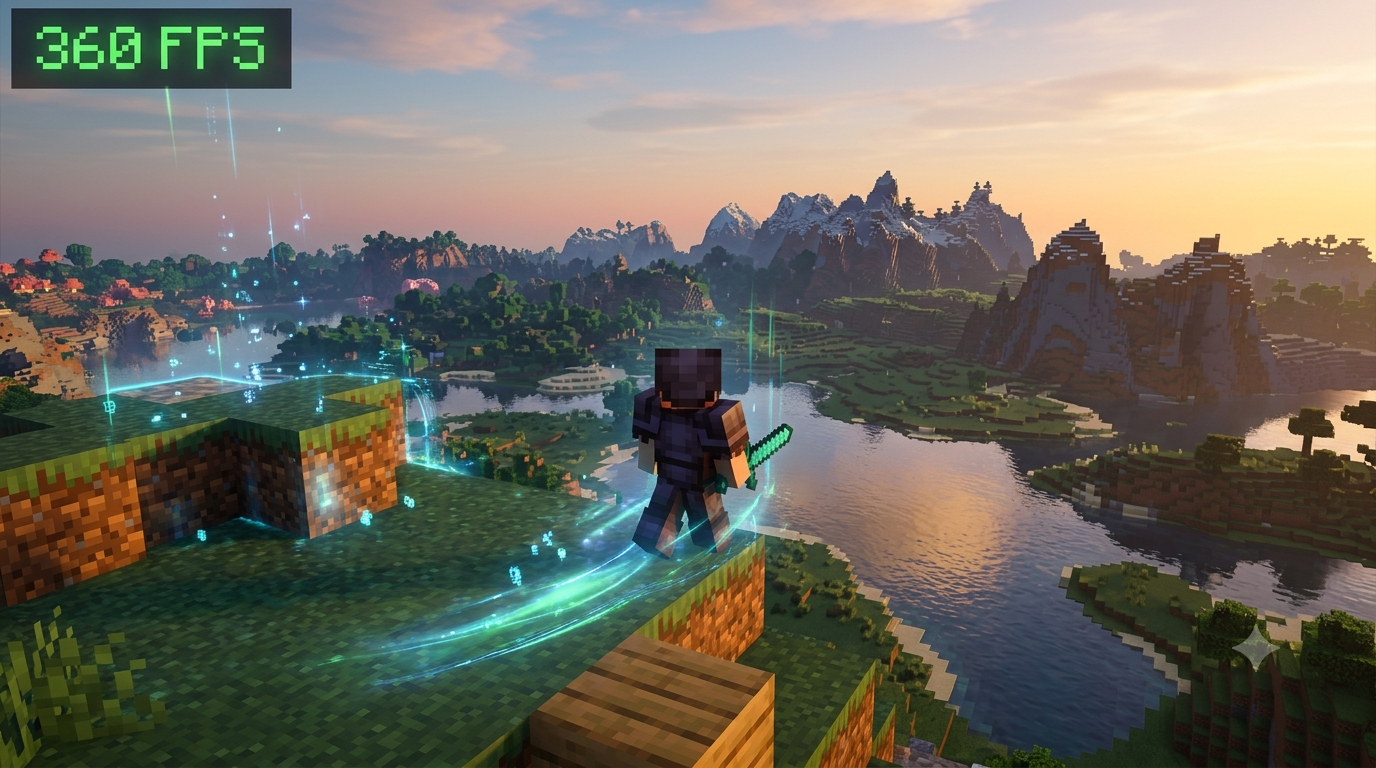
Dünyanın en çok satan oyunu Minecraft, dışarıdan bakıldığında basit piksellerden oluşan bir yapım gibi görünebilir. Ancak işin aslı hiç de öyle değil. Sonsuz dünyası, karmaşık yapay zekası ve arka planda çalışan Java altyapısı nedeniyle bu oyun, en güçlü bilgisayarları bile zaman zaman terletmeyi başarıyor. Özellikle arkadaşlarınızla devasa yapılar inşa ettiğinizde veya yüzlerce yaratığın olduğu bir mağaraya indiğinizde o can sıkıcı donmalar canınızı sıkabilir. İşte bu rehberimizde, bilgisayarınızı adeta bir jet motoruna dönüştürecek en etkili Minecraft FPS arttırma yöntemlerini adım adım bir araya getiriyoruz.
Birçok oyuncu sadece oyun içi grafik ayarlarını düşürerek bu sorundan kurtulabileceğini düşünüyor. Maalesef bu yöntem günümüzde tek başına yeterli olmuyor. Çünkü arka plandaki Windows ayarlarından tutun da kullandığınız mod istemcilerine kadar pek çok farklı faktör performansınızı doğrudan etkiliyor. Hazırladığımız bu detaylı rehber sayesinde, tek bir kare bile kaybetmeden akıcı bir oyun deneyiminin kapılarını sonuna kadar aralayacaksınız. Hazırsanız, pikselli dünyamızı pürüzsüz hale getirmeye başlayalım!
Doğru Oyun İçi Grafik Ayarları Nasıl Yapılmalı?
Birçok oyuncu oyunun görselliğinden ödün vermeden akıcı bir deneyim yaşamak istiyor. Ancak bilgisayarınız zorlanıyorsa, bazı ağır grafik ayarlarından feragat etmeniz şarttır. Oyun içi ayarlarda yapacağınız küçük ama akıllıca değişiklikler, donanımınızı yormadan doğrudan kare hızınızı yükseltiyor. Özellikle “Görüş Mesafesi” (Render Distance) değerini 8-10 chunk arasına çekmek, işlemcinizin üzerindeki devasa yükü bir anda hafifletiyor.
Bunun yanı sıra, grafik modunu “Gerçekçi” yerine “Hızlı” seçeneğine getirmek yaprakların arkasını şeffaf yapmayı durdurarak ekran kartınıza nefes aldıracaktır. Bulutları kapatmak ve parçacık detaylarını “Azaltılmış” olarak ayarlamak da kalabalık alanlarda ani FPS düşüşlerinin önüne geçiyor. Tüm bu ayarları doğru şekilde yapılandırdığınızda, oyunun o eski hantal yapısından kurtulduğunu kendi gözlerinizle göreceksiniz.
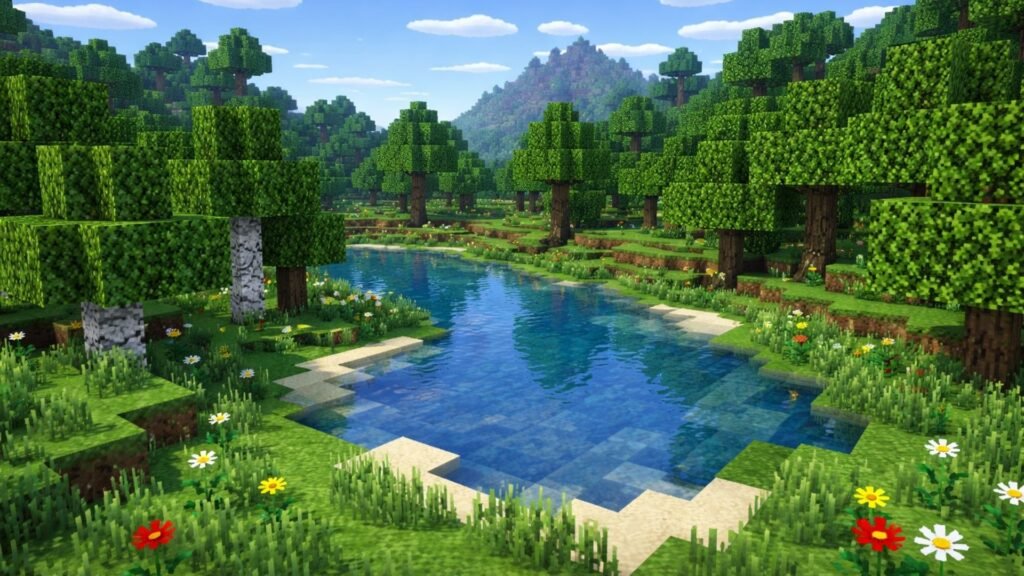
2026 Yılının En Güçlü Performans Modu: Sodium
Eski dönemlerde herkes sadece OptiFine modunu kullanıyordu. Fakat günümüzde işler tamamen değişti. Forge ve Fabric kütüphanelerinin gelişmesiyle birlikte hayatımıza giren Sodium, şu an en etkili Minecraft FPS arttırma yöntemi olarak kabul ediliyor. Grafik motorunu sıfırdan optimize eden bu harika mod, özellikle işlemci darboğazı yaşayan bilgisayarlarda kare hızını neredeyse iki katına çıkarmayı başarıyor.
Sodium modunun bir diğer harika yanı ise shader (gölgelendirme) kullanmak isteyenler için Iris moduyla kusursuz bir uyum yakalamasıdır. Hem görsel olarak büyüleyici gölgeler kullanabilir hem de performansınızdan milimetrik bir ödün bile vermezsiniz. Kurulumu oldukça basit olan bu Fabric tabanlı modları bilgisayarınıza yüklediğinizde, oyun içi optimizasyonun aslında ne kadar kolay çözülebildiğini fark edeceksiniz.
Windows Üzerinde Minecraft FPS Arttırma Adımları
Oyunun kendi ayarları kadar, üzerinde çalıştığı işletim sisteminin durumu da son derece kritiktir. Windows arka planında çalışan gereksiz servisler, oyununuzun ihtiyaç duyduğu RAM ve işlemci gücünü sinsice çalabilir. Bu durumun önüne geçmek için uygulayacağınız Minecraft FPS arttırma adımları, sadece bu oyunda değil tüm bilgisayar kullanımınızda gözle görülür bir rahatlama sağlayacaktır. İlk olarak Windows arama çubuğuna “Grafik Ayarları” yazarak Minecraft’ı “Yüksek Performans” moduna almanız gerekiyor.
Daha sonra, arka planda çalışan ve kullanmadığınız tüm uygulamaları görev yöneticisinden tamamen sonlandırın. Ekran kartı sürücülerinizi (NVIDIA, AMD veya Intel) her zaman en güncel sürümde tutmak da oyunların donanımla doğru iletişim kurmasını sağlar. Son olarak, dizüstü bilgisayar kullanıyorsanız güç planını mutlaka “Yüksek Performans” veya “Nihai Performans” konumuna getirdiğinizden emin olun.

RAM Vermeyi Unutmayın: Java Parametreleri
Minecraft varsayılan olarak bilgisayarınızdaki RAM miktarının sadece çok küçük bir kısmını (genelde 2 GB) kullanır. Bilgisayarınızda 16 GB RAM olsa bile oyun bu sınırı aşamadığı için bir süre sonra dünyayı yüklerken kasmaya başlar. Başlatıcınızın (Launcher) ayarlar kısmına girerek Java’ya daha fazla bellek tahsis etmek bu sorunu kökten çözüyor. Oyuna 4 GB veya 6 GB RAM ayırmak, özellikle modlu sunucularda oynarken yaşanan o meşhur donma (stuttering) sorununu anında ortadan kaldıracaktır.
Yine de tüm RAM miktarınızı oyuna vermemeye dikkat etmelisiniz. Çünkü işletim sisteminizin de arka planda rahatça çalışabilmesi için en az 4 GB boş alana ihtiyacı vardır. Dengeli bir bellek dağıtımı sayesinde oyununuz donmadan, takılmadan saatlerce akıcı bir şekilde çalışmaya devam edecektir.





Habere dair fikrini paylaş, topluluğun sohbetine sen de katıl.