Steam üzerinden oyun indirirken bazen indirme işlemi aniden durur. Ardından ekranda “Disk Write Error” uyarısı görünür. Bu hata birçok oyuncunun karşılaştığı yaygın bir sorundur. Ancak doğru adımları uygularsanız Steam disk yazma hatası genellikle kısa sürede çözülür.
Bu sorun çoğu zaman disk arızasından kaynaklanmaz. Genellikle önbellek dosyaları, izin sorunları veya antivirüs programları hataya neden olur. Bu yüzden birkaç basit çözüm yöntemi sorunu ortadan kaldırabilir.
Bu rehberde Steam disk yazma hatası için 2026’da en çok işe yarayan çözüm yöntemlerini öğreneceksiniz.
Steam Disk Yazma Hatası Neden Olur?
Öncelikle hatanın neden oluştuğunu anlamak önemlidir. Çünkü doğru çözüm yöntemi sorunun kaynağına bağlıdır.
En yaygın nedenler şunlardır:
- Bozuk Steam indirme önbelleği
- Antivirüs programlarının Steam’i engellemesi
- Disk yazma izinlerinin kapalı olması
- Bozuk oyun dosyaları
- HDD veya SSD disk hataları
Bununla birlikte bazen yarım kalan indirme işlemleri de bu hatayı tetikler. Bu nedenle önce basit çözümlerle başlamak gerekir.
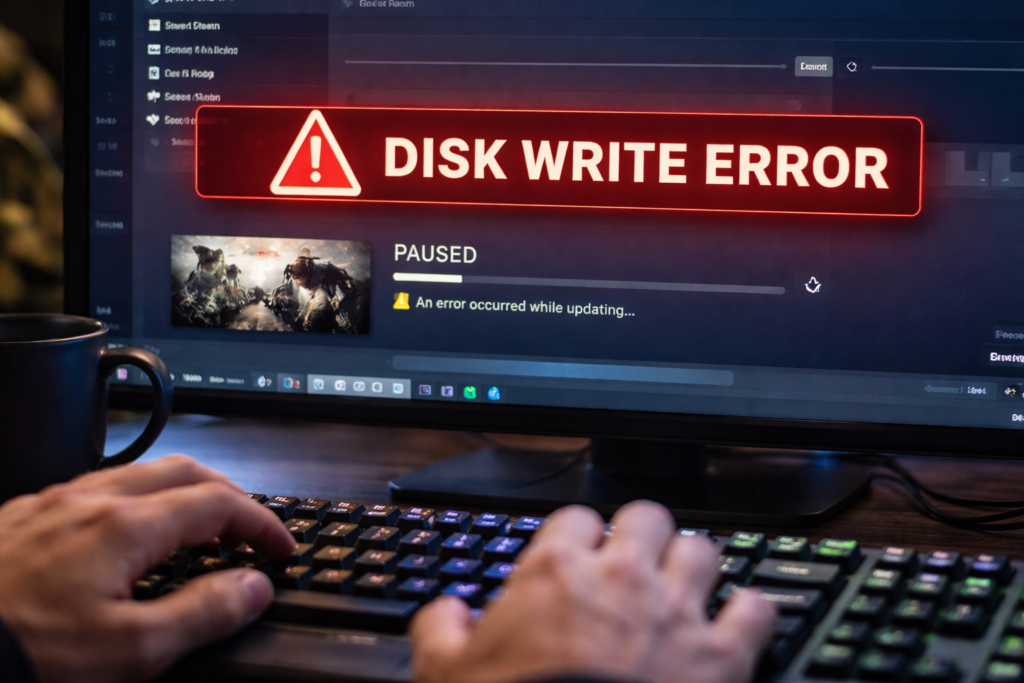
Steam Disk Yazma Hatası Nasıl Çözülür?
Çoğu oyuncu için aşağıdaki yöntemler sorunu tamamen çözer. Bu yüzden adımları sırasıyla uygulamak faydalı olur.
1. Steam’i yeniden başlatın
Öncelikle Steam’i tamamen kapatın. Ardından bilgisayarı yeniden başlatın. Bu işlem geçici hataları temizler.
2. İndirme önbelleğini temizleyin
Steam içinde şu yolu izleyin:
Steam → Ayarlar → İndirmeler → İndirme Önbelleğini Temizle
Bu işlem bozuk cache dosyalarını siler. Ardından Steam tekrar giriş yapmanızı ister.
3. Oyun dosyalarını doğrulayın
Kütüphane → Oyuna sağ tık → Özellikler → Yerel Dosyalar → Dosya Bütünlüğünü Doğrula
Steam eksik dosyaları otomatik olarak indirir.
4. Steam’i yönetici olarak çalıştırın
Bazen Windows izinleri diske yazmayı engeller. Bu yüzden Steam simgesine sağ tıklayın ve Yönetici olarak çalıştır seçeneğini kullanın.
Steam Kütüphane Klasörünü Onarma
Steam’in kütüphane klasörü bozulduğunda da Steam disk yazma hatası ortaya çıkabilir. Ancak Steam bu sorun için bir onarım aracı sunar.
Aşağıdaki adımları izleyin:
Steam → Ayarlar → Depolama → Kütüphane klasörü → Klasörü Onar
Bu işlem Steam klasöründeki hatalı izinleri düzeltir. Ayrıca eksik dosyaları da kontrol eder.
Antivirüs Programını Kontrol Edin
Bazı antivirüs yazılımları Steam’in oyun dosyalarını engeller. Bu nedenle indirme işlemi durur.
Bu durumda antivirüsü kısa süreliğine kapatın. Ardından oyunu tekrar indirmeyi deneyin. Ayrıca Steam klasörünü antivirüs istisna listesine eklemek de kalıcı çözüm sağlayabilir.
Disk Hatası Kontrolü Yapın
Eğer sorun devam ederse disk kontrolü yapmak gerekir. Windows komut istemini açın ve şu komutu çalıştırın:
chkdsk /f
Bu işlem diskteki hataları tarar. Ayrıca bozuk sektörleri onarmaya çalışır.
Doğru yöntemleri uyguladığınızda Steam disk yazma hatası genellikle kısa sürede çözülür. Özellikle önbellek temizleme ve dosya doğrulama işlemleri çoğu oyuncu için yeterli olur.
Steam Resmi Web Sayfası: https://store.steampowered.com/?l=turkish