
Bilgisayarınızı açtığınızda masaüstündeki o renkli logoların bir anda kaybolduğunu görebilirsiniz. Sektörde sıkça yaşanan Windows Oyun Simgeleri Görünmüyor hatası, oyuncuların canını fazlasıyla sıkmaktadır. Nitekim bu durum, bilgisayarınızda gizli bir virüs aktivitesinin başladığına işaret edebilir. Özellikle bazı tehlikeli truva atları, sistemdeki kısayol dosya yollarını doğrudan bozmaktadır. Haliyle en sevdiğiniz oyunların logoları, aniden bomboş beyaz bir kağıda dönüşmektedir. Ancak bu can sıkıcı arıza, her zaman kötü amaçlı yazılımlardan kaynaklanmaz. Zira Windows işletim sisteminin kendi görsel önbellek mekanizması da zamanla şişebilmektedir. Dolayısıyla masaüstü düzeniniz tamamen bozulmakta ve kısayollar işlevsiz hale gelmektedir. Şimdi bu sinir bozucu sürecin perde arkasına birlikte göz atalım. Sizi bu dertten kurtaracak pratik çözüm yöntemini masaya yatıralım.
Sistemdeki Gizli Tehlike: Virüsler Dosya İlişkilerini Nasıl Bozar?
Birçok bilgisayar kullanıcısı, internetten indirdiği güvensiz dosyalar yüzünden bu sorunu yaşamaktadır. Nitekim tam da bu noktada, dijital dünyada sinsi bir hasar süreci başlamaktadır.
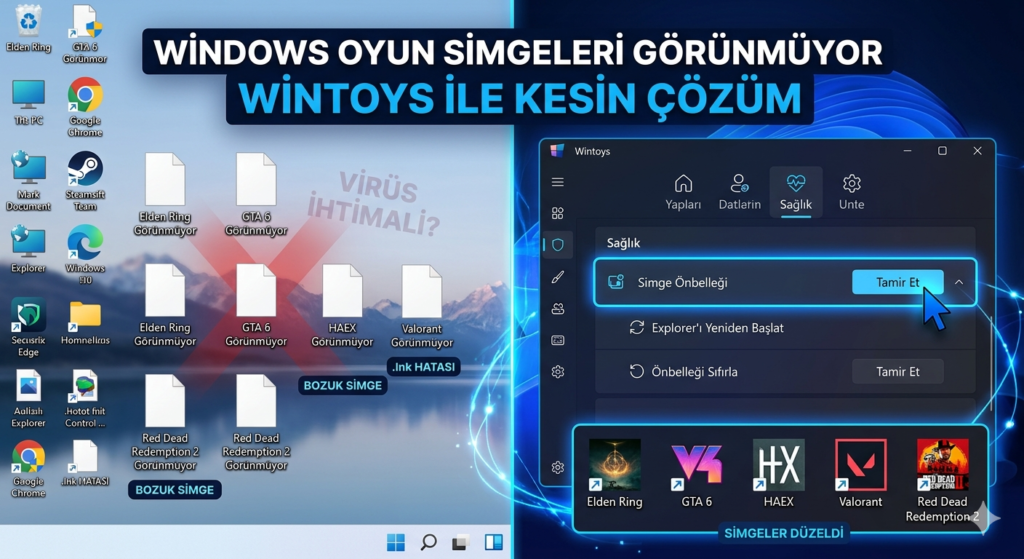
Şayet sisteminize son dönemde crackli bir dosya dahil ettiyseniz, çok dikkat edin. Çünkü yaşadığınız Windows Oyun Simgeleri Görünmüyor problemi, doğrudan bir malware enfeksiyonu ile bağlantılı olabilir. Zira truva atı gibi virüsler, kayıt defterindeki .lnk uzantılarını hedef almaktadır. Bu zararlı yazılımlar, sistem dosyalarının simge bağlarını tamamen kopararak ortalığı karıştırmaktadır. Sonuç olarak bilgisayarınız, oyunun logosunu ekrana getirecek doğru yolu bir türlü bulamamaktadır. Haliyle siz oyuna girmek isterken, karşınızda sadece boş bir ikon belirmektedir. Bu yüzden ilk iş olarak, bilgisayarınızı güvenilir bir antivirüs ile taratmalısınız. Ancak virüsü temizlemek, bozulan o eski simge yollarını her zaman otomatik düzeltmemektedir.
Windows Oyun Simgeleri Görünmüyor: Wintoys İle Saniyeler İçinde Simgeleri Eski Haline Döndürün
Bu can sıkıcı ikon sorununu kökten çözmek için saatlerce uğraşmanıza gerek yok. Üstelik karmaşık kayıt defteri ayarlarıyla veya tehlikeli komut kodlarıyla da uğraşmayın. Çünkü çözüm, Microsoft Store üzerinde yer alan ücretsiz Wintoys uygulamasından geçmektedir.
Wintoys yardımıyla Windows Oyun Simgeleri Görünmüyor hatasını çözmek için şu adımları izleyin:
- İlk olarak Microsoft Store mağazasına girerek Wintoys uygulamasını hemen bilgisayarınıza indirin.
- Ardından uygulamayı çalıştırın ve üst menüde yer alan “Health” sekmesine tıklayın.
- Buradaki gelişmiş araçlar içerisinden “Icons cache” seçeneğini hemen bulun.
- Sağ tarafta bulunan “Repair” butonuna basarak tamir sürecini anında başlatın.
Bu basit dokunuş, sistemdeki tüm görsel önbelleği saniyeler içerisinde tamamen sıfırlayacaktır.
Windows Gezgini Yeniden Başlıyor ve Logolar Geri Geliyor
Uygulama üzerinden tamir butonuna bastığınız anda, arka planda güvenli işlemler başlayacaktır. Zira sistem, geçici olarak Windows Gezgini yani explorer.exe uygulamasını otomatik kapatacaktır.
Bu sayede bozulan ve şişen tüm simge veritabanı, sıfırdan temiz şekilde oluşturulacaktır. Kısa bir ekran göz kırpmasının ardından, masaüstünüz yepyeni haliyle tekrar ekrana gelecektir. Göreceksiniz ki, canınızı sıkan Windows Oyun Simgeleri Görünmüyor arızası tamamen ortadan kalkacaktır. Beyaz kağıda dönüşmüş olan tüm o oyun logoları, orijinal renkleriyle parıldayacaktır. Ancak sadece önbelleği temizlemek, bazen bulut sistemlerin çakışmasını durdurmaya yetmemektedir. Bu yüzden ikinci bir önlem olarak, OneDrive masaüstü senkronizasyonunu da kontrol etmelisiniz. Eğer bulut eşitlemesi açık ise, simgelerin yüklenmesi bazen arka planda takılı kalabilmektedir.
Windows Oyun Simgeleri Görünmüyor: Bilgisayarınızın Sağlığını Koruyarak Kesintisiz Eğlenceye Dönün
Tüm bu teknik aşamaları eksiksiz tamamladığınızda, sistemdeki o hatalı görsel köprüyü onarırsınız. Deneyimli bilgisayar kullanıcılarının sıklıkla tercih ettiği bu yöntem, sizi büyük zahmetlerden kurtaracaktır.
Özetlemek gerekirse; karşı karşıya kaldığınız Windows Oyun Simgeleri Görünmüyor durumu, ekran kartınızın arızalandığı anlamına gelmez. Aksine bu durum, ya sinsi bir virüsün ya da şişen önbelleğin sonucudur. Neyse ki artık Wintoys sayesinde bu tarz arızaları nasıl çözeceğinizi biliyorsunuz. Tamir işleminin ardından, bilgisayarınızı bir defa yeniden başlatmanız da harika bir tedbirdir. Ayarlarınızı bu şekilde güncelledikten sonra, oyun dünyasına hiçbir görsel hata yaşamadan dönebilirsiniz. Böylece en heyecanlı dijital maceralarınıza, masaüstünüzdeki o şık logolara tıklayarak güvenle devam edebilirsiniz.
Wintoys Linki: https://apps.microsoft.com/detail/9p8ltpgcbzxd?hl=tr-TR&gl=TR
Site İçi Haberler:
HAEX Çıkış Tarihi Resmi Olarak Duyuruldu: İsveçli Stüdyodan Yeni Hayatta Kalma Oyunu Geliyor
STRANGER THAN HEAVEN Çıkış Tarihi Açıklandı: Yıldızlarla Dolu Yeni Macera Geliyor
PS5 Dinlenme Modu Sorunu Nasıl Çözülür: Hiç Bilinmeyen HDMI Çakışmasının Gizli Çözümü




Habere dair fikrini paylaş, topluluğun sohbetine sen de katıl.